Mensagens

A mostrar mensagens com a etiqueta Desktop

Taskbar Transizer 1.0

Imagem
Personalizar a aparência do seu computador é sempre algo divertido, por mais simples que seja a mudança. Fazendo essas pequenas modificações é possível deixar o computador com um visual que é a sua cara! Usuários do Windows 7 já estão acostumados com um sistema mais bonito e com possibilidades de personalização que apenas mostram melhor o que ele já oferece. O aplicativo Taskbar Transizer traz a você uma solução como essa, que deixa a barra de tarefas e o menu iniciar translúcidos ou até completamente transparentes! Informações: Tamanho: 188 KB Arquivo: Rar Tipo: Personalização Idioma: inglês Sistema Operacional: Windows XP/Vista/7 Empresa: PX. Taskbar Transizer Hospedagem: MegaUpload

Fake Aero XP 1.0

Imagem
  Descrição: Fake Aero XP é um tema que transforma seu XP em Windows 7 com poucos passos. Mas não pense que você precisa ficar preso ao tradicional azul e verde da Microsoft. Com ele você tem duas opções: uma versão que deixa a Barra do sistema em um tom de cinza azulado bem claro, e outra com tons escuros e em grafite, que contrastam com as cores cinza claro e branco. Informações: Tamanho : 3,13 Mb Arquivo : Rar Tipo: Personalização Idioma: Inglês Hospedagem: Megaupload 

Nexus Dock

Imagem
  É hora de estilizar o seu Windows e facilitar o acesso a vários programas e arquivos com este dock. O Nexus é um dock diferente e com inúmeras possibilidades de configuração. Só como exemplo, ele não se limita a uma barra, podendo agrupar seus atalhos em mais de uma dock ao mesmo tempo. E essas barras podem ser posicionadas onde você quiser. O Nexus Dock se destaca por oferecer inúmeras opções de configuração, além de um visual agradável. Você define tudo: quantos docks exibir, onde exibir, agrupar ou não atalhos de tarefas semelhantes, tamanho dos ícones, opacidade, efeitos diferenciados para cada ação e muitos outros. Além de oferecer acesso rápido a qualquer aplicativo, o Nexus Dock tem ícones para ferramentas como monitor de uso do processador, uso de memória RAM e previsão do tempo. Gratuito Tamanho: 22,50 MB Arquivo: Rar Idioma: - Sistema Operacional: Windows XP/Vista/7/98/2000/2003 Ano de Lançamento: 2010 Empresa: WinStep Hospedagem: MegaUpload

Windows 7 Logon Screen Editor

Imagem
  O 7 mal chegou e você já tem uma ferramenta para personalizar a tela de logon da nova versão do Windows. Windows 7 Logon Screen Editor é um aplicativo para a personalização da tela de logon da nova versão do sistema operacional da Microsoft, o Windows 7. Assim é possível adicionar imagens e cores de sua preferência na tela em que você digita a senha para acessar sua conta do Windows. OBS: Para utilizar o Windows 7 Logon Screen Editor será necessário possuir privilégios de administrador em sua conta no Windows, portanto, para abrir o programa – que dispensa instalação – clique com o botão direito do mouse e selecione a opção “Executar como administrador”. Informações: Gratuito Tamanho: 646 KB Arquivo: Rar Idioma: inglês Sistema Operacional: Windows 7 Ano de Lançamento: 2009 Empresa: Bart Hospedagem: MegaUpload

Theme Manager for Windows 7

Imagem
Uma verdadeira vitrine com centenas de temas variados: basta escolher o seu favorito e aplicá-lo com um único clique. Theme Manager funciona como uma verdadeira vitrine com centenas de temas dos mais variados gêneros para o Windows 7. Em vez de revirar a internet para encontrar e baixar um bom tema, basta escolher seu trabalho favorito para conferir o resultado em questão de segundos.   Desde que o Windows 7 inaugurou uma nova forma de gerenciar os temas da Área de trabalho, sugiram diversas personalizações sobre os mais variado assuntos. Mas, no meio de tantas opções, fica difícil encontrar uma maneira eficaz para buscar novos pacotes de personalização e gerenciá-los em seu computador.   Uma infinidade de temas Basta abrir o Theme Manager para encontrar um grande número de temas dos mais variados gêneros. Seu único trabalho é o de clicar sobre uma categoria, escolher uma imagem de sua preferência e conferir o resultado. O programa se encarrega de baixar e de aplicar o ...

FolderIllustrator

Imagem
  Deixe suas pastas do Windows XP ainda mais personalizadas adicionando qualquer imagem como plano de fundo. FolderIllustrator é um daqueles programas ideais para quem quer fugir do que é comum e personalizar o sistema operacional. O visual do Windows XP, principalmente depois do lançamento de seus sucessores 7 e Vista, ficou um tanto caído, mas com um pouco de criatividade você deixa o sistema com o estilo que quiser. Aqui no Baixaki você já encontra uma série de itens como temas, pacotes de ícones e papéis de parede para melhorar o aspecto visual da Área de trabalho. Agora você conta também com o FolderIllustrator, um aplicativo que permite a customização de qualquer pasta do computador. Personalize uma pasta O programa é muito simples. Depois de instalado, abra o FolderIllustrator e insira ali as principais informações solicitadas: qual pasta será personalizada e qual imagem deve ser adicionada ao plano de fundo. Você pode ainda escolher uma nova imagem no formato ICO pa...

XWindows Dock

Imagem
  Deixe o desktop do Windows mais parecido com o OS Leopard da Apple com este dock de arrasar! Para os fãs do Leopard que usam Windows, o Baixaki tem uma boa notícia: o XWindows Dock resolve o "probleminha" estético do seu SO em menos de cinco minutos. Tudo o que você precisa fazer é baixar este programa capaz de transformar a sua Área de trabalho do sistema operacional da Microsoft em algo completamente novo e super arrojado. Personalize seu desktop Logo que a instalação terminar, o programa será executado. É importante lembrar que é preciso desativar a barra original do Windows a fim de poder visualizar o dock corretamente. Para ter certeza de que a sua barra poderá ser alterada, clique com o botão direito sobre ela e selecione a opção “Bloquear a barra de tarefas”, caso ela esteja marcada. Agora, com a Barra de tarefas desbloqueada, você já pode arrastá-la para baixo para que ela fique oculta.   Com a barra oculta, fica mais fácil visualizar o XWindows Dock e também ...

Bins

Imagem
  Bins é um aplicativo que visa fornecer uma maneira revolucionária para agrupar itens presentes na Barra de tarefas. O programa possibilita o agrupamento de ícones, de modo que o usuário tenha como manter softwares de mesmo gênero em um único item. É possível criar muitos grupos e adicionar diversos atalhos em cada um. Usuários que possuem uma infinidade de ícones na Barra de tarefas não podem deixar de conferir este aplicativo. No entanto, vale uma ressalva: o programa é compatível apenas com o Windows 7.  Utilizar o Bins é mais fácil do que você imagina. Ao contrário de outros softwares do gênero, o programa não traz uma interface complexa. Ele se integra ao Windows e possibilita que você arraste os ícones livremente na Barra de tarefas. Para criar um grupo de aplicativos basta clicar sobre determinado item e arrastá-lo até outro. Você pode realizar o mesmo processo quantas vezes desejar. Depois de agrupar seus atalhos, você pode abrir os programas normalmente. V...

MacGadger

Imagem
Agregue características do Mac ao Windows. Deixe as notificações com cara do sistema operacional da Apple. O MacGadger é um aplicativo que importa algumas características do Mac para computadores que rodam Windows. Com ele, é possível deixar as notificações da sua máquina, bem como a aparência do controle de volumes, com a cara do sistema operacional da Apple. Por onde eu começo? Após fazer o download e a extração dos arquivos, clique no item executável do programa, cujo nome é “MacG”. No mesmo instante, o ícone do aplicativo aparece na Área de notificação do seu computador. Para ativá-lo, clique uma vez sobre ele e o controle de volume é aberto. Clicando duas vezes, o usuário pode acessar o “Mixador de Volume”.   Para acessar mais opções do programa, clique com o botão direito do mouse sobre a figura do MacGadger. Nesse local, você pode mudar a aparência do aplicativo (“Change Skin”), escolher exibir, ou não, a barra de “MacGMeters” – que mostra o desempenho dos altofalantes, bem ...

Lion Skin Pack

Imagem
Muitas novidades são previstas para o novo sistema da Apple, o Mac OS X Lion, como diversas melhorias em recursos já presentes, além de uma incrementada no conhecido visual criado por Steve Jobs e Jonathan Ive para os SOs da empresa. E, se ele ainda nem foi lançado, não significa que seja impossível conhecê-lo. Isso porque você já pode ter um gostinho dele diretamente no seu... Windows! Isso mesmo, o Lion Skin Pack é um tema para Windows 7 que deixa o a máquina com a cara do novo sistema operacional da Maçã. Você deve perceber durante a instalação que o aplicativo funciona através da reunião de vários programas, todos relacionados em um só arquivo.  Isso é necessário porque ele realiza muitas alterações no sistema, sendo preciso um software para cada mudança. Depois de aplicar o tema, lembre-se também de reiniciar o seu PC após a instalação. Clique na imagem para ampliar OBS: Para realizar a instalação e modificação de temas no Windows a partir de desenvolvedores não ofi...

Start Menu XP

Imagem
Clique na imagem para ampliar Traga para o Windows 7 o modelo de navegação do Menu Iniciar do Windows XP. Você sente falta do Menu Iniciar do Windows XP? Muitos usuários do Windows 7 preferiam a maneira como os programas eram divididos na versão mais antiga do sistema, por categorias e pastas. O Start Menu XP traz essa experiência de volta – ou pelo menos quase isso. Utilizando o Start Menu XP, ao abrir a pasta “Todos os Programas” do Menu Iniciar do Windows 7, o menu que é aberto lembra bastante a antiga divisão de pastas e programas do Windows XP. Apesar de não ser igual em aparência, a divisão é praticamente a mesma. Separados em grupos, como “Internet”, “Graphics” e “System”, os programas podem ser encontrados facilmente. Além desses grupos, pastas tradicionais como “Acessórios” e “Jogos” também podem ser encontradas, no grupo “Others”. O visual não é exatamente igual ao do menu de programas do Windows XP, porém as pastas se comportam da mesma maneira que a versão antiga, abri...

Starter Background Changer

Imagem
Programa que permite mudar a aparência do Windows Starter como em qualquer outro sistema Windows. Starter Background Changer permite alterar os papéis de parede e outras opções que os usuários do Windows Starter não possuem. Ele possui uma interface muito semelhante ao do próprio Windows, o que facilita as configurações. Ferramentas conhecidas Depois de instalar o aplicativo, é possível alterar as opções e deixá-las do jeito com que grande parte das pessoas está acostumada com o Vista e outras versões do Windows 7. Ou seja, clique com o botão direito do mouse na Área de Trabalho e selecione a opção “Personalize” (Personalizar). Na janela de personalização, selecione uma das opções para deixar o computador ao seu gosto. É possível mudar papel de parede, cores, sons do Windows e proteção de tela. O programa também é capaz de alterar as imagens de fundo automaticamente, como em qualquer outra versão do Windows 7 e Vista. Alternativamente, existe outra forma de mudar a imagem de fundo da Á...

W7 Superbar Icon Changer

Imagem
Clique na Imagem para amplia-lá   Modifique rapidamente os ícones dos programas fixados na sua Barra de tarefas! Se você está cansado de olhar sempre para os mesmos ícones na sua Barra de tarefas ("Taskbar"), este pequeno programa modificador pode ser uma boa solução. Com ele, você troca todos os ícones de programas que estão fixados nesta barra por qualquer arquivo ICO da sua preferência! Ao abrir o W7 Superbar IconChanger, você pode escolher qualquer programa que esteja fixado na Barra de tarefas do Windows 7 para trocar o seu ícone, basta clicar em “Choose a link”. Não é possível modificar a imagem de um programa que esteja apenas aberto, porém não fixado. Isso por que ele não muda o ícone original do software em questão, apenas a aparência dele na Barra de tarefas. Depois de escolher na lista o aplicativo ou a pasta que você deseja alterar, é possível ver o seu ícone atual em uma pré-visualização na parte de baixo da janela. Ao lado deste “preview”, existe um bo...

T3Desk

Imagem
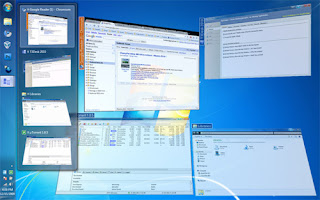
Seu Windows, independente da versão, vai ficar mais bonito com janelas minimizadas em 3 dimensões. No Windows Vista, a Microsoft inaugurou uma maneira pouco convencional de alternar entre as janelas abertas, uma espécie de “Alt + Tab” melhorada, que pode ser usada com a combinação “Tecla do Windows + Tab”. O comando faz com que as janelas sejam empilhadas na diagonal, permitindo que o usuário as veja sem precisa ativá-las. Ou seja, trata-se de uma evolução do velho comando de alternar janelas, que mesmo assim continua presente. No Windows 7, o recurso foi mantido, mas agora você pode usar um programa para deixar esse comando ainda mais interessante. Com o T3Desk, as janelas que você minimiza permanecem na tela e são redimensionadas em 3D, tendo ainda a opção de serem reposicionadas, permitindo assim que o usuário veja tudo o que está aberto, sem que uma janela sobreponha a outra. O melhor de tudo é que o programa não tem qualquer limitação, é completamente gratuito e, segundo os própri...

Cairo Desktop Environment 1.1

Imagem
Cairo Desktop Environment é um aplicativo para o gerenciamento da Área de Trabalho que pode substituir a barra de tarefas padrão e o Menu Iniciar do Windows, adicionando novos elementos e dispondo as coisas em seu desktop de um modo semelhante ao que acontece no Mac e no Ubuntu. Este software se destina principalmente a quem gosta de novidades na área de personalização de desktop, “setor” em que já encontramos uma infinidade de coisa. Aqui você tem uma ferramenta simples, configurável e confiável para personalizar a Área de Trabalho de seu Windows XP ou Vista. Uma nova barra de tarefas A principal novidade é uma novíssima barra de ferramentas, posicionada ao topo de sua Área de Trabalho. Isso torna possível dispensar a tradicional, pois a nova possui vários recursos para acessar aplicativos e locais do sistema de modo rápido, através de atalhos muitas vezes configuráveis. Além disso, você tem nesta nova barra um relógio e uma bandeja tal qual ...

Jump List Manager 1.0

Imagem
Crie uma jumplist na sua Barra de tarefas, facilitando o acesso a vários programas simultaneamente. O Jump List Manager é um software especialmente voltado para Windows 7, já que funciona apenas na Barra de tarefas deste sistema operacional. Ele cria uma jumplist, uma espécie de lista com vários programas, que podem ser acessados com apenas um clique. Após instalar o programa, execute-o pela primeira vez e, quando o ícone surgir na Barra de tarefas, clique com o botão direito sobre ele. Em seguida selecione a opção “Fixar este programa na barra de tarefas”. Isso garante que você possa fechar o software sem perder todos os avanços feitos. Criando uma jumplist Por padrão, o Jump List Manager já vem com uma jumplist pronta, para que você possa se basear nela. Sempre que você clicar em “Reset” o programa apagará qualquer modificação que você tenha feito e voltará para essa configuração inicial.     Apague todas as entradas da jumplist de exemplo, clicando sobre cada uma delas e em...